Хотите видеть, насколько плавно работает ваша видеокарта в играх? Включение счетчика FPS через программное обеспечение NVIDIA — это самый простой способ следить за производительностью и вовремя обнаружить проблемы. Всего несколько кликов, и вы будете видеть количество кадров в секунду прямо поверх любой игры.
Что такое счетчик FPS и зачем он нужен?
FPS (Frames Per Second) — это количество кадров, которое ваша видеокарта успевает отрисовать за одну секунду. Представьте себе кинопленку: чем быстрее сменяются кадры, тем более плавным и реалистичным выглядит движение. В играх высокий FPS обеспечивает плавность геймплея, что особенно важно в динамичных шутерах и соревновательных titles.
Важно учитывать, что счетчик кадров FPS — это не просто красивая цифра для скриншотов. Это важный инструмент диагностики, который помогает понять, насколько хорошо игра оптимизирована и справляется ли ваше железо с текущими настройками графики.
Как включить отображение FPS в NVIDIA GeForce Experience
Самый популярный и удобный способ — использовать программу GeForce Experience, которая обычно устанавливается вместе с драйверами NVIDIA. Этот метод позволяет включить оверлей NVIDIA, который отображает FPS поверх любой запущенной игры.
- Запустите программу NVIDIA GeForce Experience на своем компьютере.
- Нажмите на значок шестеренки «Настройки» в правом верхнем углу.
- В открывшемся окне найдите раздел «Оверлей в игре» и передвиньте переключатель в положение «Вкл.».

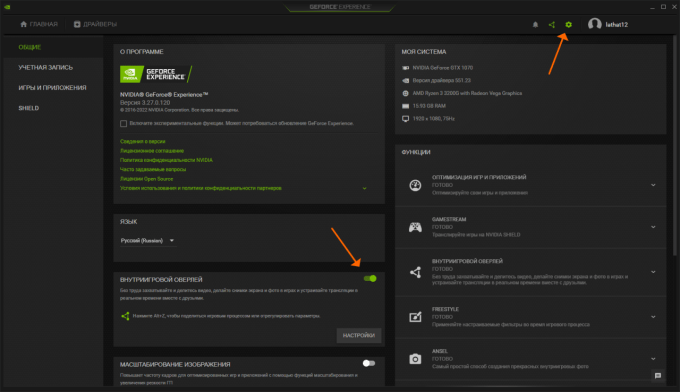
- Теперь нажмите сочетание клавиш Alt+Z (это стандартные горячие клавиши NVIDIA для вызова оверлея).
- В появившемся поверх игры меню перейдите в «Настройки оверлея» (значок шестеренки).
- Выберите вкладку «Расположение оверлея HUD», затем «Счетчик частоты кадров».
- Осталось только выбрать одно из четырех положений на экране: любой из углов.
Интересно, что оверлей NVIDIA показывает не только FPS. В некоторых режимах он может отображать время отклика, загрузку видеокарты, температуру и другую полезную информацию о работе системы в реальном времени.
Настройка отображения FPS через панель управления NVIDIA
Если по какой-то причине у вас не установлен GeForce Experience или оверлей не работает, вы можете включить более простой счетчик кадров через классическую Панель управления NVIDIA.
- Щелкните правой кнопкой мыши на рабочем столе и выберите «Панель управления NVIDIA».
- В левом меню перейдите в раздел «Рабочий стол».
- Поставьте галочку «Индикатор частоты кадров».
- Выберите положение счетчика: один из углов экрана.
После этих действий индикатор FPS будет появляться в выбранном вами углу при запуске любой трехмерной игры или приложения.
Что делать, если не работает счетчик FPS NVIDIA?
Иногда пользователи сталкиваются с тем, что NVIDIA не показывает FPS, несмотря на правильные настройки. Вот самые частые причины и их решения:
- Проверьте, включен ли оверлей. Убедитесь, что функция «Оверлей в игре» активирована в настройках GeForce Experience.
- Обновите драйверы. Устаревшие драйверы NVIDIA могут быть причиной многих проблем, в том числе и неработающего счетчика FPS. Используйте GeForce Experience для проверки обновлений.
- Перезапустите оверлей. Иногда помогает отключение и повторное включение оверлея в настройках GeForce Experience.
- Проверьте конфликтующие программы. Другие программы с оверлеем (например, от Discord или Steam) могут конфликтовать с оверлеем NVIDIA. Попробуйте на время отключить их.
Важно учитывать, что некоторые антивирусы или брандмауэры могут блокировать работу оверлея NVIDIA. Если счетчик FPS не появляется, попробуйте на время отключить защиту и проверить, решило ли это проблему, а затем добавьте исключение для процессов NVIDIA.
Как настроить внешний вид и дополнительную информацию
Современный оверлей от NVIDIA предлагает гибкие настройки. Вы можете выбрать не только положение счетчика, но и его внешний вид, а также добавить другие метрики производительности:
- Цвет и прозрачность: Настраивается в разделе «Оформление» настроек оверлея.
- Дополнительные метрики: В разделе «Производительность» можно добавить отображение загрузки GPU и CPU, температуры видеокарты, использования видеопамяти и других параметров.
- Размер шрифта: Можно выбрать из нескольких предустановленных размеров для лучшей читаемости.
Что в итоге?
Включение счетчика FPS в играх с помощью технологий NVIDIA — это простая и полезная процедура для любого геймера. Независимо от того, используете ли вы современный оверлей GeForce Experience или классический индикатор из Панели управления, вы получаете мощный инструмент для мониторинга производительности вашей системы.
- Используйте GeForce Experience для самого функционального и удобного оверлея с FPS.
- Горячие клавиши Alt+Z — быстрый доступ ко всем настройкам оверлея прямо в игре.
- Если оверлей не работает, проверьте настройки, обновите драйверы и убедитесь в отсутствии конфликтов с другим ПО.
- Счетчик FPS помогает оптимизировать настройки графики для достижения идеального баланса между красотой и производительностью.
Вопрос/Ответ (FAQ)
Почему NVIDIA App не показывает FPS?
NVIDIA App — это новая программа, приходящая на смену GeForce Experience. Принцип включения счетчика FPS в ней аналогичен: нужно активировать игровой оверлей в настройках и настроить его расположение.
Можно ли переместить счетчик FPS после включения?
Да, в любой момент во время игры нажмите Alt+Z, перейдите в настройки оверлея и измените положение счетчика частоты кадров в разделе «Расположение оверлея HUD».
Влияет ли включение оверлея NVIDIA на производительность в играх?
Влияние минимально и на современных системах практически незаметно. Оверлей потребляет очень мало ресурсов, поэтому можете смело его использовать.
Как полностью отключить отображение FPS?
Чтобы отключить счетчик кадров, снова зайдите в настройки оверлея (Alt+Z) и в разделе «Счетчик частоты кадров» выберите опцию «Выкл.».