Играть в Roblox с высоким показателем FPS — это совершенно иной опыт. Если вы когда-либо замечали, что движения в игре немного заторможены или не так плавны, как хотелось бы, скорее всего, вы упираетесь в стандартное ограничение в 60 кадров в секунду. Это ограничение встроено в клиент игры, но его можно обойти, и результатом станет невероятно плавный и отзывчивый геймплей, особенно на мониторах с высокой частотой обновления. В этой статье мы подробно разберем все действующие способы разблокировки FPS, чтобы вы могли наслаждаться любимыми играми в полной мере.
- Что такое FPS и почему его ограничивают?
- Проверенный способ: настройка файла настроек клиента (FFlags)
- Использование программы Roblox FPS Unlocker
- Официальное решение от Roblox: встроенная настройка
- Что делать, если FPS все равно locked на 60?
- Проверьте настройки монитора и видеокарты
- Игровые настройки для максимальной производительности
- Часто задаваемые вопросы (FAQ)
- Подведем итоги
Что такое FPS и почему его ограничивают?
FPS (Frames Per Second) — это количество кадров в секунду, которые выводит ваша видеокарта и показывает ваш монитор. Представьте себе старую книжку-раскладушку: чем больше рисунков на каждой странице и чем быстрее вы их листаете, тем плавнее и естественнее выглядит анимация. Ваш компьютер и монитор работают по схожему принципу.
Чем выше FPS, тем:
- Плавнее анимация и движения персонажа.
- Ниже задержка между вашими действиями (кликом мыши) и откликом на экране.
- Комфортнее игровой процесс, особенно в динамичных играх.
Изначально Roblox устанавливает лимит в 60 FPS для стандартизации игрового процесса и стабильной работы физики игр на самых разных компьютерах. Однако для владельцев мощных ПК и мониторов с частотой 120 Гц, 144 Гц и выше это ограничение становится искусственным барьером, не позволяющим раскрыть потенциал их железа.
Важно учитывать, что разблокировка FPS не повысит производительность вашего компьютера. Она лишь снимает «потолок», позволяя играм работать на той частоте, на которую способна ваша система. Если у вас слабый ПК, который едва выдает 40 FPS, этот метод не поможет вам достичь 100 FPS.
Проверенный способ: настройка файла настроек клиента (FFlags)
Этот метод полностью безопасен, так как использует встроенную систему флагов (FFlags) самого Roblox и не требует установки стороннего ПО.
- Найдите папку с Roblox. Перейдите по одному из путей в проводнике Windows:
C:/Program Files (x86)/Roblox/VersionsC:/Users/[Ваше_Имя_Пользователя]/AppData/Local/Roblox/Versions
В этих папках найдите каталог, который начинается сversion-и внутри которого есть файлRobloxPlayerBeta.exe.
- Создайте конфигурационный файл. В найденной папке
version-...создайте новую папку с названиемClientSettings. Внутри этой папки создайте текстовый документ и назовите егоClientAppSettings.json. Убедитесь, что расширение файла именно.json, а не.txt. - Добавьте нужный код. Откройте этот файл с помощью Блокнота и вставьте следующую строку:
{"DFIntTaskSchedulerTargetFps": 240}
Цифра
240— это желаемый лимит FPS. Вы можете изменить его на значение, которое поддерживает ваш монитор (например, 120, 144, 165 или 360). - Сохраните и запустите игру. Закройте файл, сохранив изменения, и запустите любую игру в Roblox. Ограничение должно быть снято. Текущий FPS можно проверить, нажав в игре комбинацию клавиш
Shift + F5.
Использование программы Roblox FPS Unlocker
Другим популярным решением является сторонняя утилита Roblox FPS Unlocker (RFU). Она была создана энтузиастом под именем axstin и долгое время являлась единственным способом обойти ограничение.
Интересно, что в мае 2024 года Roblox официально представил настройку максимальной частоты кадров в настройках игры, что сделало такие программы менее актуальными. Соответственно, сам RFU был заархивирован и более не поддерживается разработчиком.
Тем не менее, если вы хотите воспользоваться этим методом, вот как это делалось:
- Скачайте последнюю версию программы (v5.2) с официальной страницы на GitHub.
- Разархивируйте скачанный ZIP-файл в удобное место.
- Запустите файл
rbxfpsunlocker.exe. - Утилита запустится в фоновом режиме (ее иконка будет в системном трее), автоматически разблокируя FPS при запуске Roblox.
Хотя ранее представители Roblox заявляли, что использование этого инструмента не наказывается, всегда существует гипотетический риск при использовании любого неофициального софта, взаимодействующего с игровым клиентом. На сегодняшний день в этом просто нет необходимости.
Официальное решение от Roblox: встроенная настройка
Самый простой и рекомендуемый способ — проверить встроенные настройки игры. Roblox постепенно внедряет опцию изменения лимита FPS для всех пользователей.
- Зайдите в любую игру.
- Нажмите на иконку меню в верхнем левом углу.
- Перейдите в Настройки → Графика.
- Найдите параметр Максимальная частота кадров или Maximum Framerate.
- Установите желаемое значение (например, 120, 144 или 240) или выберите опцию Разблокировано (Unlocked).
Если вы видите эту настройку — поздравляем, вам больше не нужно ничего скачивать или редактировать файлы вручную.
Что делать, если FPS все равно locked на 60?
Иногда игра может упорно ограничивать частоту кадров, даже после всех проделанных манипуляций. Вот несколько дополнительных советов, которые могут помочь.
Проверьте настройки монитора и видеокарты
- Частота обновления монитора: Убедитесь, что в Windows ваш монитор работает на своей заявленной частоте. Для этого:
Параметры Windows→Система→Дисплей→Дополнительные параметры дисплея. В строке “Частота обновления” должно быть выставлено максимальное значение (например, 144 Гц). - План электропитания: В панели управления Windows перейдите в раздел
Электропитаниеи выберите Высокая производительность или Сбалансированная. Это даст видеокарте больше энергии для работы. - Фонные приложения: Закройте перед игрой все ненужные приложения, особенно браузеры с большим количеством вкладок, чтобы освободить ресурсы процессора и оперативной памяти.
Игровые настройки для максимальной производительности
Для достижения максимального FPS, даже после его разблокировки, оптимизируйте графику в самой игре:
- В игровом меню перейдите в Настройки.
- Во вкладке Графика установите Графический режим на Ручной (Manual).
- Передвиньте ползунок Качество графики (Graphics Quality) влево, на минимальное или близкое к нему значение.
- Вернитесь в игру и проверьте результат.
Часто задаваемые вопросы (FAQ)
Могут ли меня забанить за использование FPS Unlocker?
Нет. Как заявили представители Roblox, использование программ для разблокировки FPS с целью повышения плавности игры не является нарушением правил. Однако теперь, когда существует официальный способ, лучше использовать его.
Почему у меня после разблокировки FPS проседает производительность?
Если FPS стал слишком высоким, но при этом нестабильным (сильные просадки, рывки), это может означать, что ваша видеокарта или процессор не справляются с такой нагрузкой. Попробуйте вручную установить разумный лимит FPS (например, 120 или 144) через файл ClientAppSettings.json или внутриигровые настройки, вместо полной разблокировки.
Мой монитор на 60 Гц, есть ли смысл убирать ограничение FPS?
Да, но не такой очевидный. Даже на 60-герцовом мониторе разблокированный FPS может сделать управление более отзывчивым, снизив input lag (задержку ввода). Однако вы не увидите более плавной картинки, так как монитор физически не способен отображать больше 60 кадров в секунду.
Я все сделал, но Roblox все равно ограничивается 60 FPS. В чем дело?
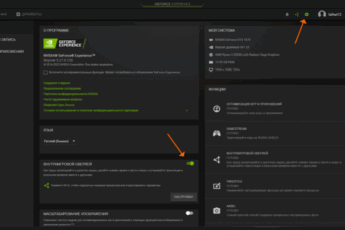
Убедитесь, что в программах для управления видеокартой (например, NVIDIA GeForce Experience) отключены такие функции, как WhisperMode, которые могут принудительно ограничивать FPS для снижения шума кулеров. Также проверьте, не установлен ли лимит в самих настройках графического драйвера.
Подведем итоги
Разблокировка FPS в Roblox — это простой и эффективный способ кардинально улучшить игровые ощущения на подходящем оборудовании. Современные методы позволяют сделать это легко и безопасно.
- Сначала проверьте встроенную настройку максимальной частоты кадров в меню игры.
- Если ее нет, отредактируйте файл
ClientAppSettings.json— это надежный и официально-неофициальный метод. - Использование сторонних программ, таких как Roblox FPS Unlocker, на сегодняшний день потеряло актуальность.
- Не забудьте оптимизировать настройки графики в игре и убедиться, что ваш монитор работает на заявленной частоте.
Теперь вы знаете, как убрать ограничение FPS в Роблокс и наслаждаться максимально плавным и комфортным геймплеем. Удачи в играх