Хотите играть комфортнее и понимать, насколько хорошо работает ваша игра? Счетчик FPS — это ваш верный помощник. Он покажет, сколько кадров в секунду выдает ваша игра, и поможет вовремя заметить проблемы с производительностью.
Что такое FPS и зачем он нужен?
Прежде чем перейти к инструкции, давайте разберемся, что мы будем включать. FPS (от английского Frames Per Second) — это количество кадров, которое ваша видеокарта показывает на экране каждую секунду. Представьте себе мультфильм, который рисуется прямо у вас на глазах: чем больше отдельных картинок (кадров) он показывает за секунду, тем более плавным и реалистичным он выглядит.
Важно учитывать, что высокий FPS — это не просто цифры для красоты. Это, в первую очередь, ваше комфортное игровое восприятие. При низком FPS игра будет подтормаживать, что особенно критично в динамичных шутерах или гоночных играх.
Платформа Steam предлагает удобный встроенный инструмент для отслеживания этого показателя. Давайте научимся его включать.
Как включить счетчик FPS в Steam: пошаговая инструкция
Это самый простой и популярный способ, который работает в большинстве игр, запущенных через Стим. Вам не нужно скачивать дополнительные программы — все настройки находятся прямо в клиенте.
Поиск настроек
- Откройте программу Steam на своем компьютере.
- В левом верхнем углу нажмите на пункт меню «Steam» и выберите «Настройки».
Активация счетчика
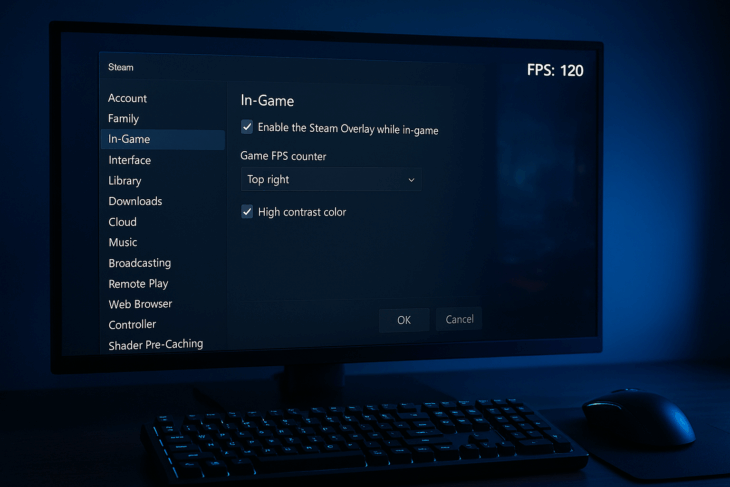
- В открывшемся окне настроек перейдите в раздел «В игре».
- Найдите заголовок «Счетчик частоты кадров в игре».
- Щелкните по выпадающему списку — именно здесь вы и включите отображение FPS.
Выбор положения и запуск игры
Вам предлагается несколько вариантов расположения счетчика:
- Левый верхний угол
- Правый верхний угол
- Левый нижний угол
- Правый нижний угол
Интересно, что вы можете выбрать не только положение, но и цвет цифр. Это поможет вам разместить счетчик там, где он не будет перекрывать важные элементы интерфейса игры и будет хорошо заметен.
После того как вы выбрали положение, просто нажмите «ОК». Теперь запустите любую игру через Steam, и в указанном вами углу экрана появятся цифры, показывающие текущий FPS.
Что означают цифры? Расшифровка показаний
Вы включили отображение FPS в Steam, но как понять, хороший у вас результат или нет? Вот примерная шкала для ориентира:
- Менее 30 FPS: Возможны заметные подтормаживания. Играть может быть некомфортно.
- 30-60 FPS: Стандартный показатель для комфортной игры в большинстве не самых требовательных проектов.
- 60 FPS и выше: Идеально для плавного геймплея. Особенно важно для соревновательных игр.
- 144 FPS и выше: Премиальный уровень, который раскрывает потенциал мониторов с высокой частотой обновления (144 Гц и более).
Важно учитывать, что эти цифры — не абсолютная истина. Кто-то спокойно играет на 45 FPS, а кому-то и 90 кажется недостаточным. Главное, чтобы вам было комфортно, а изображение не «рвалось».
Работает ли этот способ на Steam Deck?
Да, абсолютно! Если вы счастливый обладатель портативной консоли Steam Deck, вы можете легко включить отображение FPS и для нее. Процесс почти идентичен.
- Нажмите кнопку «STEAM» на консоли.
- Перейдите в «Настройки» -> «В игре».
- Активируйте «Показывать FPS в игре» и выберите его положение.
Это особенно полезно на Steam Deck и Steam Deck OLED, чтобы контролировать, как игры работают на портативном железе, и при необходимости снижать настройки графики для лучшей производительности и автономности.
А если встроенный счетчик Steam не работает?
В очень редких случаях встроенный оверлей Steam (Steam Overlay) может не запускаться в какой-то конкретной игре, а вместе с ним не будет и счетчика FPS. Что делать тогда?
- Проверьте, включен ли оверлей. В библиотеке Steam кликните правой кнопкой мыши по игре -> «Свойства» -> «Общие» и убедитесь, что стоит галочка «Включить наложение в игре».
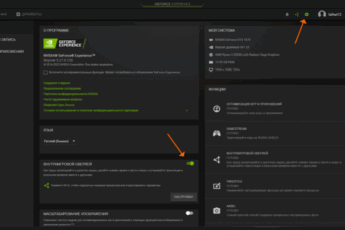
- Используйте альтернативы. Многие видеокарты имеют собственные утилиты для мониторинга. Например, для видеокарт NVIDIA есть программа GeForce Experience с функцией FPS monitor.
Что в итоге
Включение счетчика FPS в Steam — это простая и очень полезная привычка для любого геймера. Она не требует специальных знаний и помогает лучше понять возможности вашего компьютера или Steam Deck. Всего несколько кликов в настройках — и вы получите ценную информацию, которая поможет сделать ваш игровой процесс более плавным и приятным.
- FPS помогает оценить производительность системы в играх.
- Включить отображение FPS в Steam можно за минуту в разделе «В игре» в настройках клиента.
- Счетчик работает как на ПК, так и на портативной консоли Steam Deck.
- Цифры в 60 FPS и выше обычно означают комфортный и плавный геймплей.
Частые вопросы
Почему у меня низкий FPS в играх Steam?
Низкий FPS может быть вызван множеством причин: устаревшие драйверы видеокарты, слишком высокие настройки графики в игре, работающие на фоне программы или перегрев компонентов компьютера.
Можно ли ограничить FPS в Steam?
Сам Steam не имеет функции ограничения FPS. Однако это можно сделать в настройках самой игры или через панель управления вашей видеокарты (NVIDIA Control Panel или AMD Software).
Счетчик FPS в Steam мешает игре. Что делать?
Вы можете просто вернуться в настройки Steam («В игре») и переставить счетчик в другой угол экрана или вовсе отключить его.
Влияет ли включение счетчика FPS на производительность?
Нет, влияние настолько минимально, что его можно не учитывать. Оно не оказывает заметного воздействия на FPS в играх.
Показывает ли счетчик Steam точный FPS?
Да, встроенный счетчик FPS в Steam считается достаточно точным и надежным инструментом для большинства пользователей.